
YouTube Live
将赛事直播连接到 YouTube,让观众可以在线观看比赛。
budo.asia 提供两种直播方式:
视频教程
- 手机 PWA — 最简单的方式。手机拍摄tatami画面,系统自动叠加画面元素,并将视频推送到 YouTube。无需额外设备。
- 固定摄像机 + OBS — 用于获得高质量画面的专业方案。
叠加层——比分、计时器和运动员姓名叠加在画面上——与许可证分开收费:整个赛事所有场地统一支付一次即可。不带叠加层的直播是免费的:画面会直接推送到 YouTube,不显示比分和计时器,而场馆内的大屏幕无论如何都能正常显示。具体金额请见价格页面: 价格与付款
方式一 — 手机 PWA(推荐)
手机同时充当摄像机和编码器。系统会将画面叠加元素(比分、计时器、选手姓名)直接叠加到视频上,并将信号流发送到 YouTube。
第一步:在 YouTube 上设置直播
- 打开 YouTube Studio → 直播 并创建新的直播。
- 复制 串流密钥(Stream Key)。
第二步:在设置中输入串流密钥
- 在赛事管理面板中进入 Live。
- 在 🔴 PWA 标签页中找到相应的tatami,并将串流密钥粘贴到输入框中。
第三步:在手机上打开 PWA
- 点击相应tatami旁边的 显示二维码。
- 用将要拍摄tatami的手机扫描二维码。
- 手机会打开直播页面——点击 开始直播。
- 首次启动时请允许访问摄像头和麦克风。
小贴士:
- 在 Android 上使用 Chrome,在 iPhone 上使用 Safari。
- 请将手机连接充电器——直播会很快耗尽电池电量。
- 建议使用 Wi-Fi 连接,或稳定的 4G/5G 网络。
- 叠加层(比分、计时器、姓名)会根据台垫数据自动更新。
方式 2 —— 使用 OBS 和固定摄像头
使用 OBS Studio 通过固定摄像头进行专业直播。budo.asia 的 OBS 叠加层会作为浏览器源添加进去。
如何设置
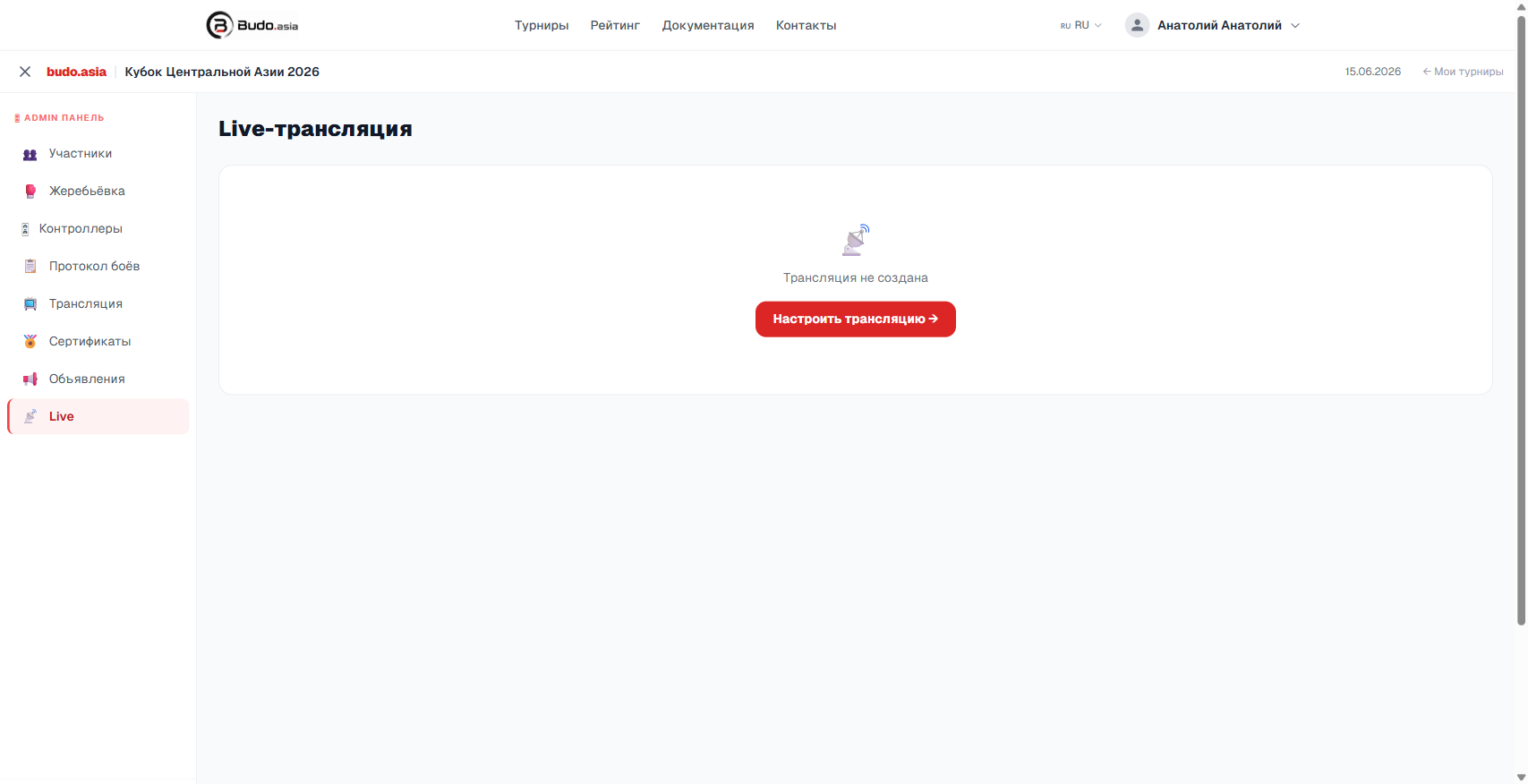
在 管理面板 → 直播 中点击 设置直播。系统会要求您使用 YouTube 频道所对应的 Google 账户登录。登录后,您就可以直接在赛事控制面板中开始和停止直播。
在 🖥 OBS 选项卡中,复制每个台垫对应的浏览器源链接,并将其作为“浏览器”类型的源添加到 OBS 中。
要求
- YouTube 频道必须已通过验证,并具有直播权限
- 直播需要比赛场地有稳定的网络连接
- 使用 PWA 需要一台开启了摄像头和麦克风权限的手机,使用 Chrome(Android)或 Safari(iOS)浏览器