
為賽事報名選手
報名賽事有兩種方式:透過 Excel 進行團體報名(一次提交整支隊伍),或透過網站表單逐一報名。
影片教學
第一步:找到賽事
開啟賽事目錄,選擇即將舉行的比賽。
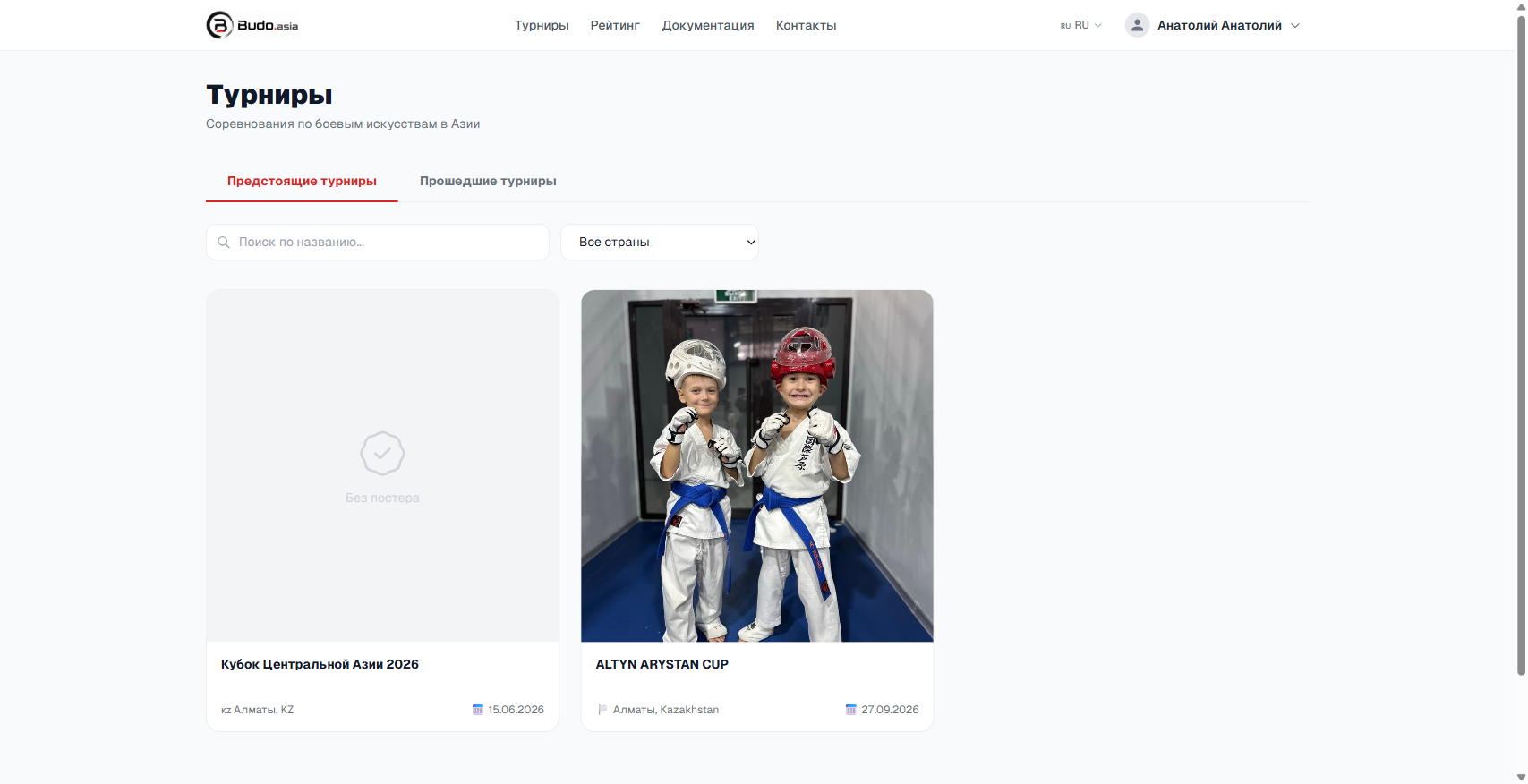
賽事目錄──「即將舉行的賽事」分頁
開啟賽事頁面,右側會顯示報名區塊,包含日期與按鈕。
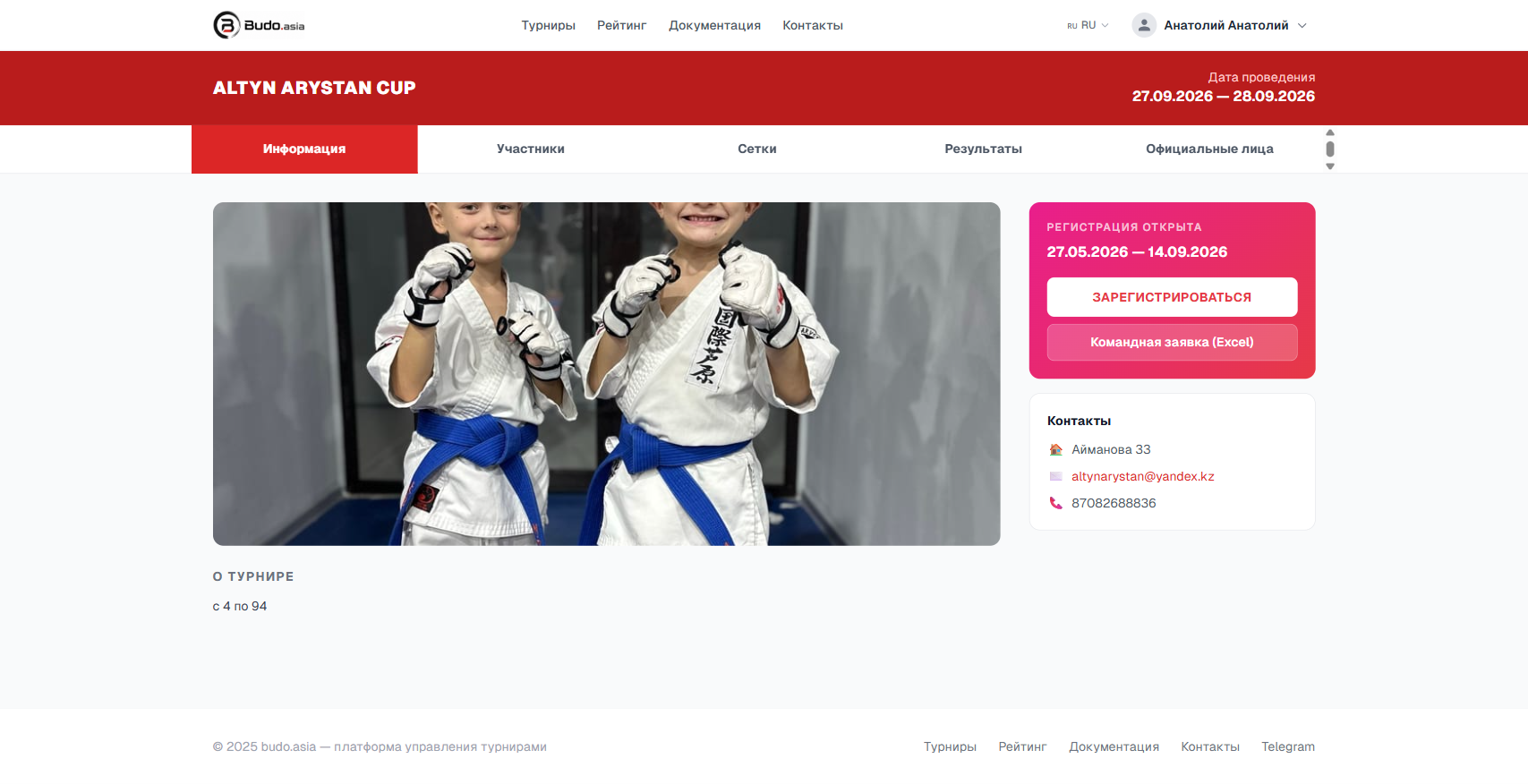
右側的報名區塊──「報名」與「團體報名(Excel)」按鈕
方案 A:透過 Excel 進行團體報名(推薦)
適合 3 人以上的隊伍。可一次為整支隊伍完成報名。
- 點擊「團體報名(Excel)」按鈕。
- 在彈出的視窗中點擊「下載 Excel 範本」。
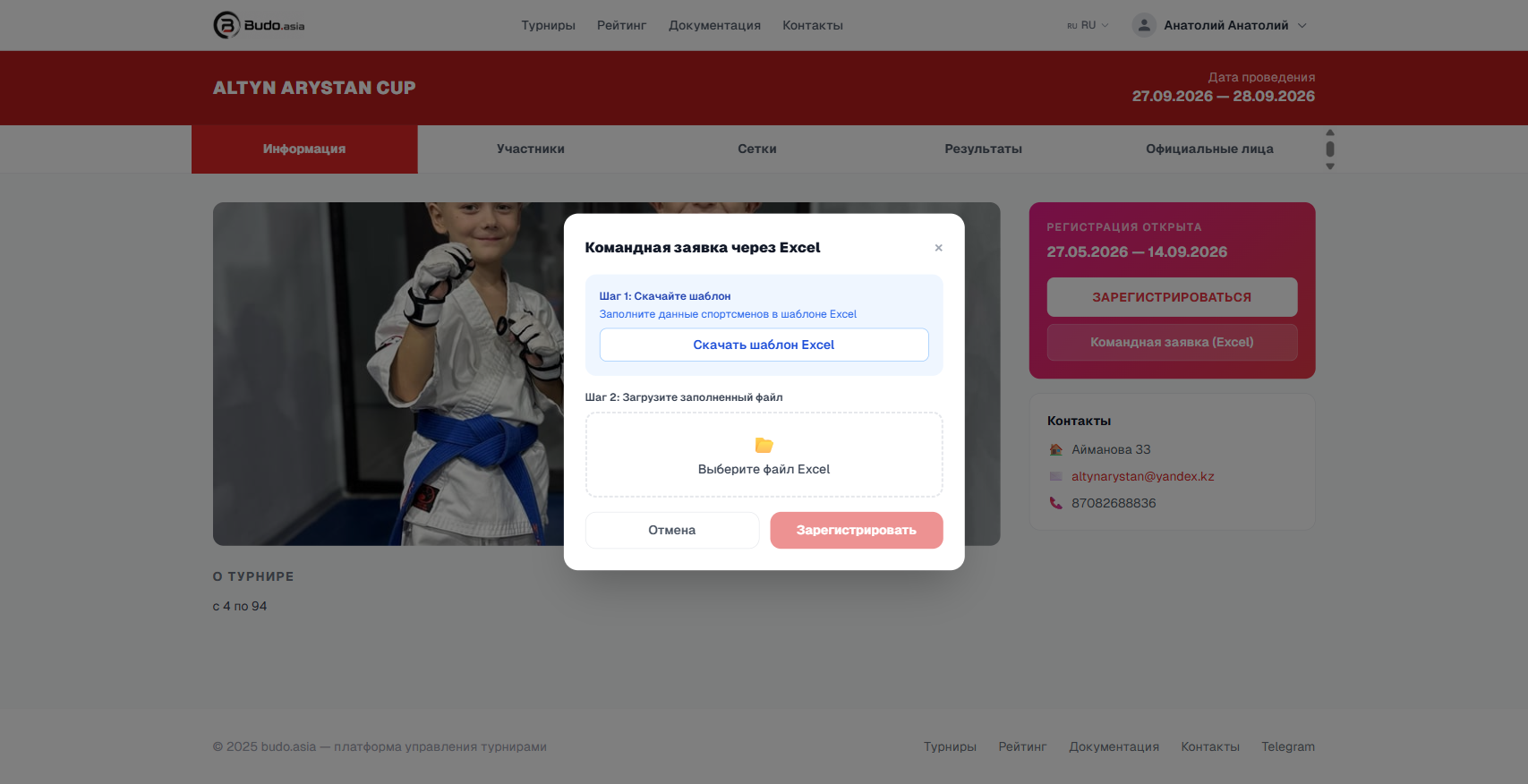
「透過 Excel 進行團體報名」視窗──先下載範本,再上傳填好的檔案
- 開啟下載的檔案
participants_template.xlsx。從第 5 行開始填寫選手資料:- 姓 * 和 名 * — 必填欄位
- 出生日期 — 格式為 DD.MM.YYYY(例如 15.05.2010)
- 體重(公斤)與身高(公分)
- 組別 * — 名稱須與賽事完全一致(清單見範本第 2 行)
- 國家、俱樂部/館所、教練
- 級別 — 選填
- 儲存檔案。
- 再次點擊「團體報名(Excel)」,在「選擇 Excel 檔案」欄位中選取已儲存的檔案。
- 點擊「登記」。系統會處理檔案,並顯示結果:成功新增的選手人數,以及哪些行有錯誤。
💡 小提示
- 範本的前 4 行為系統保留行,請勿刪除。
- 姓與名皆為空白的行會自動被跳過。
- 若組別名稱不一致,該行將被跳過並標示錯誤。
方案 B:逐一報名
- 在賽事頁面點擊「報名」。
- 填寫選手資料:姓名、出生日期、國家、組別、體重、身高。
- 在表單中點擊「報名」。
- 為每位選手重複此步驟。
方案 C:由主辦方手動新增
若主辦方採用封閉式報名,請直接與其聯繫(聯絡方式在賽事頁面上)。他們會透過管理後台新增選手。
在哪裡查看已報名的選手
送出報名後,選手會顯示在賽事頁面的「選手」分頁中。報名狀態(已通過/待確認)則依主辦單位的設定而有所不同。