
YouTube Live
將賽事直播連接到YouTube,讓觀眾可以線上觀看比賽。
budo.asia 提供兩種直播方式:
影片教學
- 手機 PWA — 最簡單的方式。手機拍攝賽場,疊加層會自動套用,影片直接傳送到YouTube。無需額外設備。
- 固定攝影機搭配 OBS — 適合追求高畫質的專業方案。
疊加層(顯示在畫面上的比分、計時器和選手姓名)與授權費用分開計算:整個賽事的所有比賽場地只需支付一次。不含疊加層的直播是免費的:畫面會傳送到YouTube,但沒有比分和計時器顯示,而場館內的螢幕不受影響,照常運作。具體金額請參閱價格頁面: 價格與付款
方式一 — 手機 PWA(推薦)
手機同時充當攝影機和編碼器。系統會將疊加層(比分、計時器、選手姓名)直接套用到影片上,並將串流傳送到YouTube。
步驟1. 在YouTube上設定直播
- 開啟 YouTube Studio → 直播 並建立新的直播。
- 複製 串流金鑰(Stream Key)。
步驟 2. 在設定中輸入串流金鑰
- 在賽事管理後台中前往 Live。
- 在 🔴 PWA 分頁找到需要的墊子,並將串流金鑰貼到欄位中。
步驟 3. 在手機上開啟 PWA
- 點擊 顯示 QR 碼 旁邊對應的墊子。
- 用要拍攝該墊子的手機掃描 QR 碼。
- 手機會開啟直播頁面——點擊 開始直播。
- 首次啟動時請允許存取相機與麥克風。
提示:
- 在 Android 上請使用 Chrome,在 iPhone 上請使用 Safari。
- 請將手機接上充電器——直播會很快耗盡電池。
- 建議使用 Wi-Fi 連線,或穩定的 4G/5G 網路。
- 疊加層(比分、計時器、姓名)會根據墊子資料自動更新。
方式 2 — 使用固定攝影機透過 OBS
使用 OBS Studio 進行來自固定攝影機的專業直播。budo.asia 的 OBS 疊加層會以瀏覽器來源(Browser Source)方式加入。
如何設定
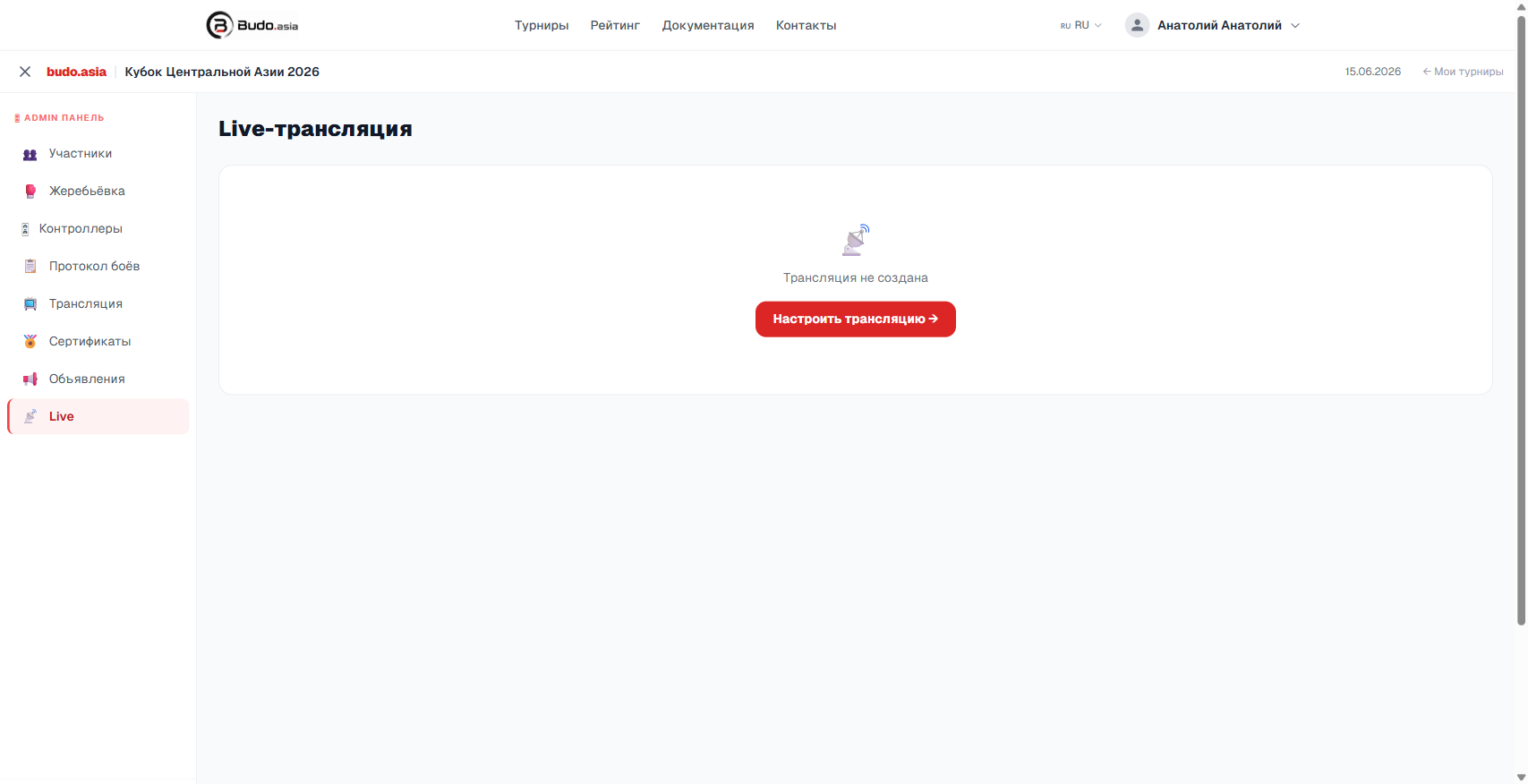
在 管理後台 → Live 中點擊 設定直播。系統會要求您使用您 YouTube 頻道的 Google 帳戶登入。登入後,您就可以直接從賽事控制面板啟動與停止直播。
在「🖥 OBS」分頁中,複製每個擂台(tatami)的 Browser Source 連結,並將其新增到 OBS 中作為「瀏覽器」來源。
系統需求
- YouTube 頻道必須完成驗證,並具備直播權限
- 比賽場地需要穩定的網路連線
- 使用 PWA 需要一支開啟麥克風/相機的手機,並使用 Chrome(Android)或 Safari(iOS)瀏覽器