文件說明
證書
每個級別的獲獎選手都會獲得證書。平台會根據比賽結果和形意評分自動彙整資料,並為每位選手準備一張 A4 紙張——可使用標準範本,也可使用您自己的範本。
獲獎選手名單
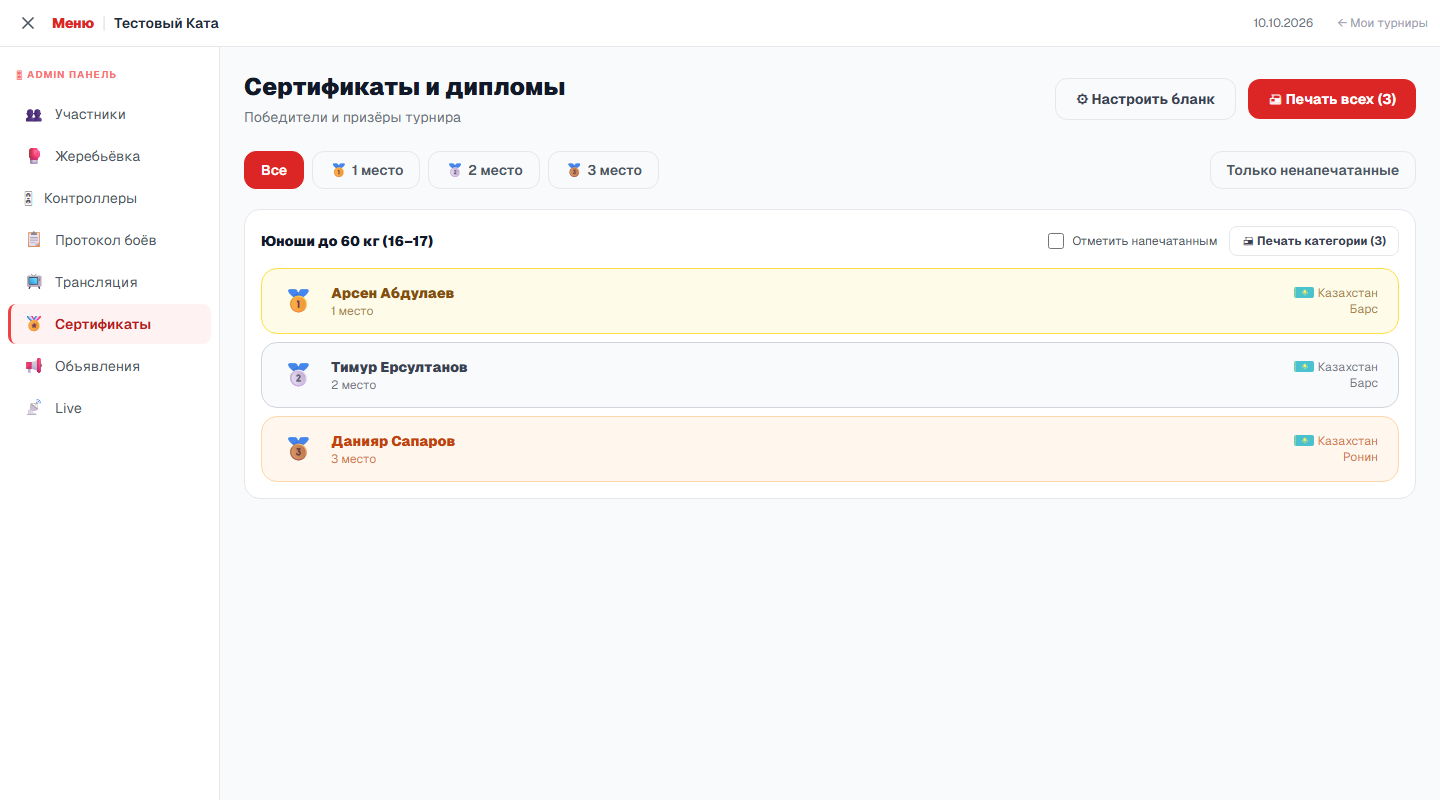
打開管理後台 → 證書。獲獎選手按級別分組列出,並顯示名次、國家和俱樂部;一旦某個級別確定了名次,該級別就會出現在名單中。頁面上方有按名次篩選的功能,以及僅顯示未列印按鈕。
- 列印全部——列印目前名單中顯示的所有獲獎選手的紙張:會套用名次篩選條件,若已列印的級別被隱藏,則不包含在內。
- 列印組別——列印單一組別的紙張。
- 標記為已列印——級別旁邊的勾選框。列印後請勾選它:開啟僅顯示未列印後,該級別會從名單中消失,下次列印時其紙張不會重複出現。列印操作本身不會自動設置此標記。
標準範本
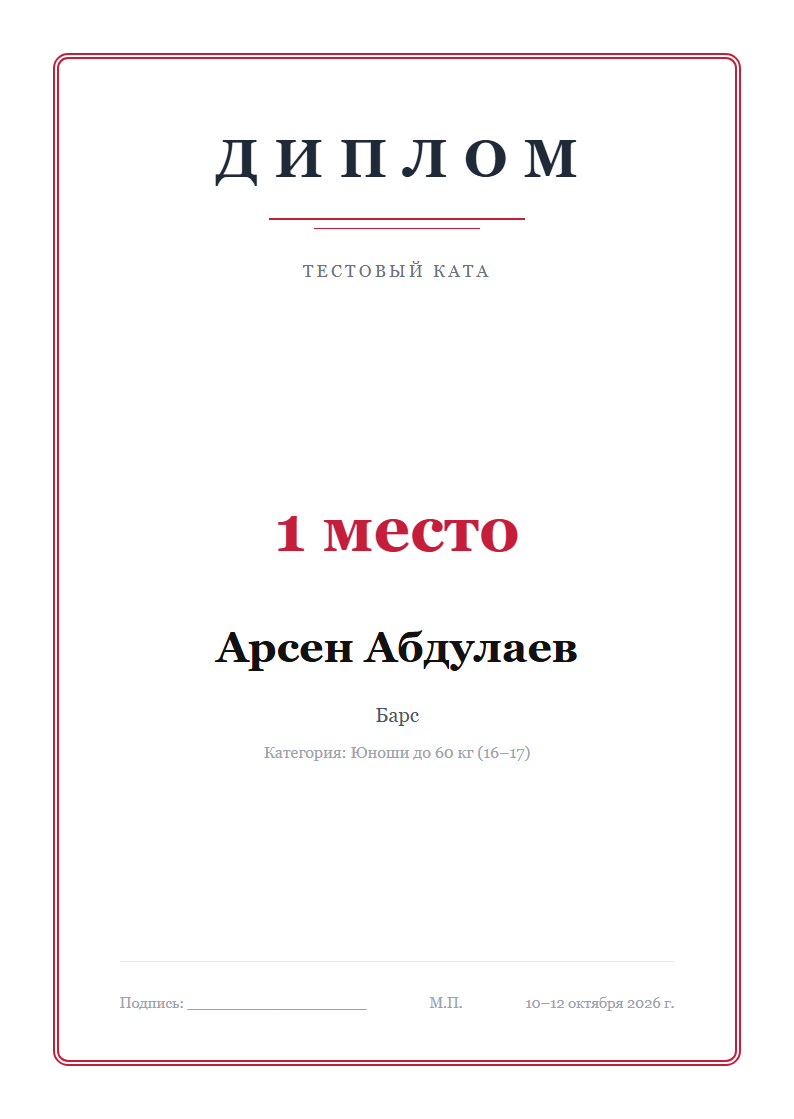
在尚未上傳自訂範本之前,證書會以標準範本列印:包含邊框、賽事名稱、名次、姓名、俱樂部和級別,底部則留有簽名欄、印章欄及賽事日期。列印按鈕會以獨立頁面打開這些紙張;列印 / PDF 會將其傳送至印表機,若要取得檔案,請在列印視窗中選擇「另存為 PDF」。
自訂樣式
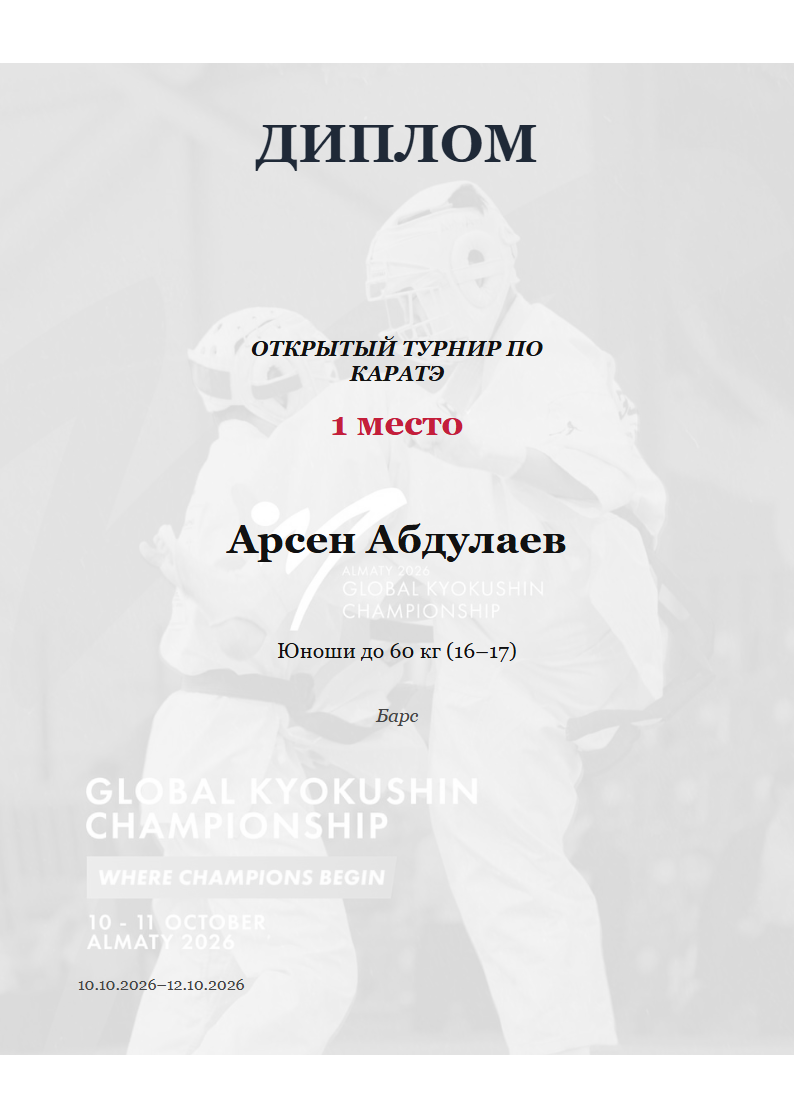
如果賽事有自己的證書範本——帶有標誌、協會會徽、簽名——請上傳圖片,平台會將姓名和名次印在圖片上方。打開設定 → 證書,或在證書頁面點擊設定證書範本。
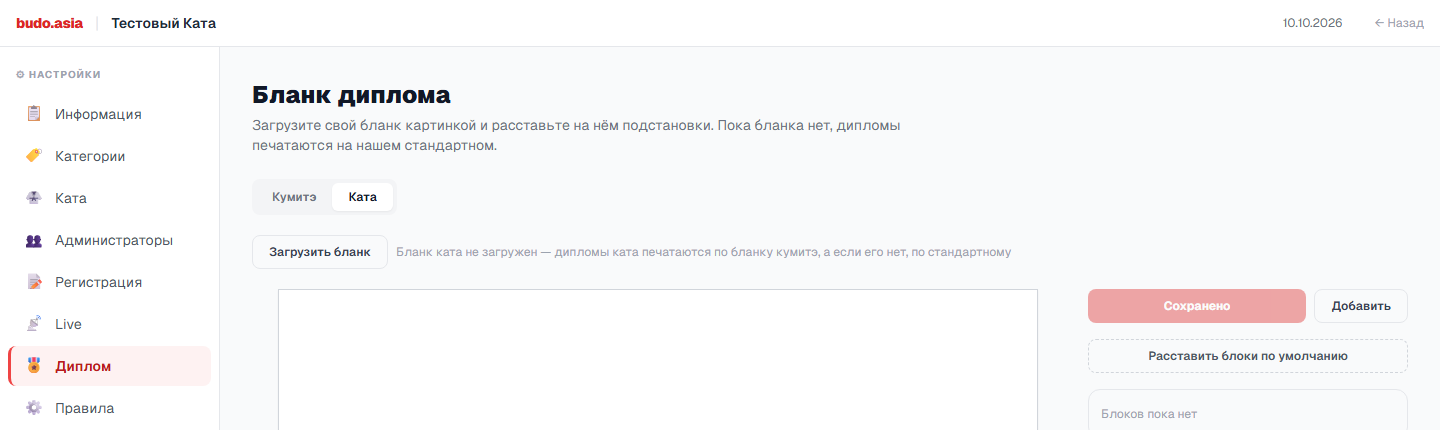
- 上傳範本 —— A4 紙張的圖片。平台會根據圖片本身判斷方向:直式或橫式。
- 背景淡化和去色 —— 如果範本顏色較亮,請將其調亮,以便文字疊加在圖片上時仍清晰可讀。
- 新增 —— 在紙張上新增一個區塊。為選中的區塊設定插入內容:名次、選手姓名、組別、俱樂部、國家、賽事、城市、日期,或自訂文字 —— 所有獎狀上相同的固定文字。
- 區塊可用滑鼠拖曳,字型大小、顏色、對齊方式、粗體、斜體和大寫在右側設定。刪除區塊會移除選中的區塊。
- 套用預設區塊排列 —— 主要欄位的現成排版,方便作為起點使用。
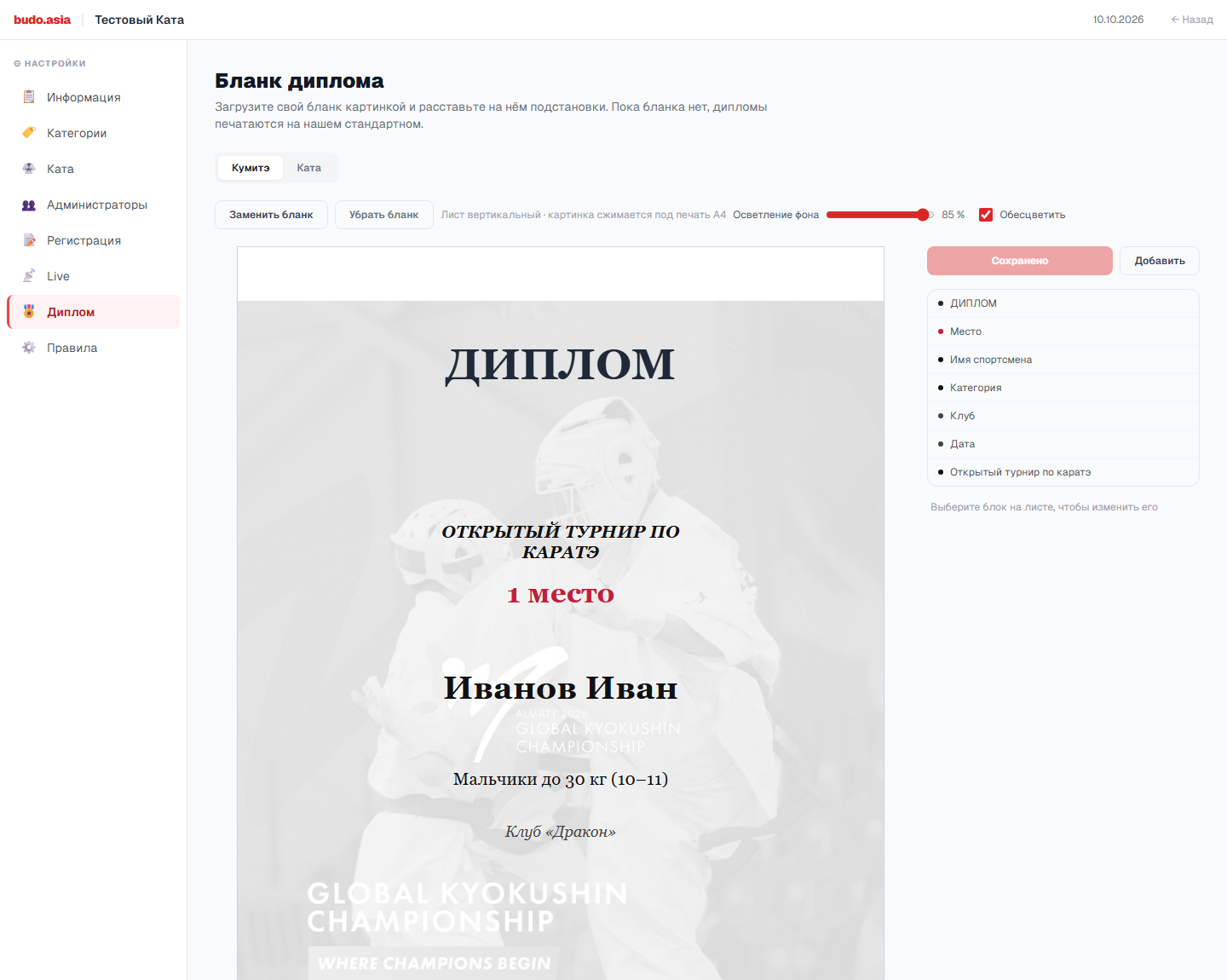
點擊儲存 —— 列印會立即套用新範本。編輯器範例中的姓名和組別只是示意,獎狀上會填入實際得獎者的資料。移除範本會恢復成標準範本。
個人套路底稿
如果賽事中有型項目,編輯器會顯示 組手 / 型 切換開關:型可以有自己的範本。該範本還提供三個額外欄位——隊伍、最終分數和型名稱。型證書會印在型範本上;若沒有,則印在組手範本上;若兩者都沒有,則印在標準範本上。團體型項目中,每位隊員都會獲得一份證書,上面標有隊伍名稱。
證書語言
如果在 設定 → 資訊 中勾選了 國際賽事,證書將以英文印製:姓名使用拉丁字母,項目名稱使用英文。否則,證書將使用帳戶所用的語言印製,姓名則按報名時填寫的方式呈現。
賽場上的證書
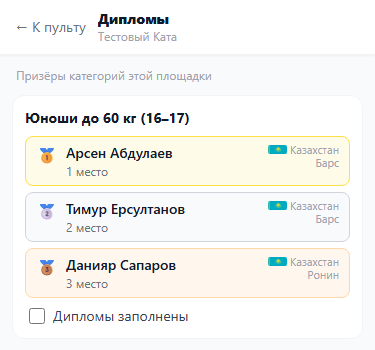
如果證書是在賽場現場手寫填寫的,這項工作可以由場地記錄員來完成。裁判控制台上有一個 證書 按鈕:它會顯示該賽場所裁判過的項目的獲獎者,包含名次、俱樂部和國家。當某個項目的證書填寫完成後,記錄員會勾選 獎狀已填寫。此標記與後台共用:在 證書 頁面中,該項目會顯示為已列印,反之亦然。有關裁判連結的說明,請參閱裁判存取權限。