
文件說明
賽事日程安排
只需幾分鐘,就能把各量級分配到場地和場次中:日程安排會顯示每個場地大概需要花多少時間,而場次可以在賽事進行中隨時用一個按鈕切換。
何時制定日程安排
日程安排是根據已完成的抽籤結果制定的,且必須在賽事開始前完成——也就是在第一場對戰或表演被叫號之前。對戰場次數來自對陣表:循環賽制和淘汰賽制給出的場次數不同,如果設有季軍賽,也會計入其中。只要某個有參賽者的量級尚未完成抽籤,就可以查看日程安排,但無法套用。
開啟精靈工具
在「管理後台 → 控制台」頁面中有一張「日程安排」卡片。點擊「分配到場地」。

場次劃分規則
場次是指在某一段時間內,各場地上進行同一組量級比賽的時段;場次之間通常會有頒獎儀式。請選擇順序:
- 先進行型(kata),再進行組手(kumite)(或反過來)——分成兩個場次,每種項目各一場。
- 單一場次 — 型與組手同時在不同場地進行。
「年齡」區塊可依年齡將型、組手或兩者對半分組——例如讓兒童提早離場。這兩個核取方塊互不影響:您可以只拆分型,而組手仍以單一場次進行。方向可選「年少者優先」或「年長者優先」。沒有年齡資訊的量級會歸入後半部分,並標示為「無年齡」。
場地
若某場地配有專屬的型或組手裁判團隊,請將該場地指定給對應項目。選擇「任一」則由排程方案自行決定項目。每個場次中,同一場地只會安排一種項目。
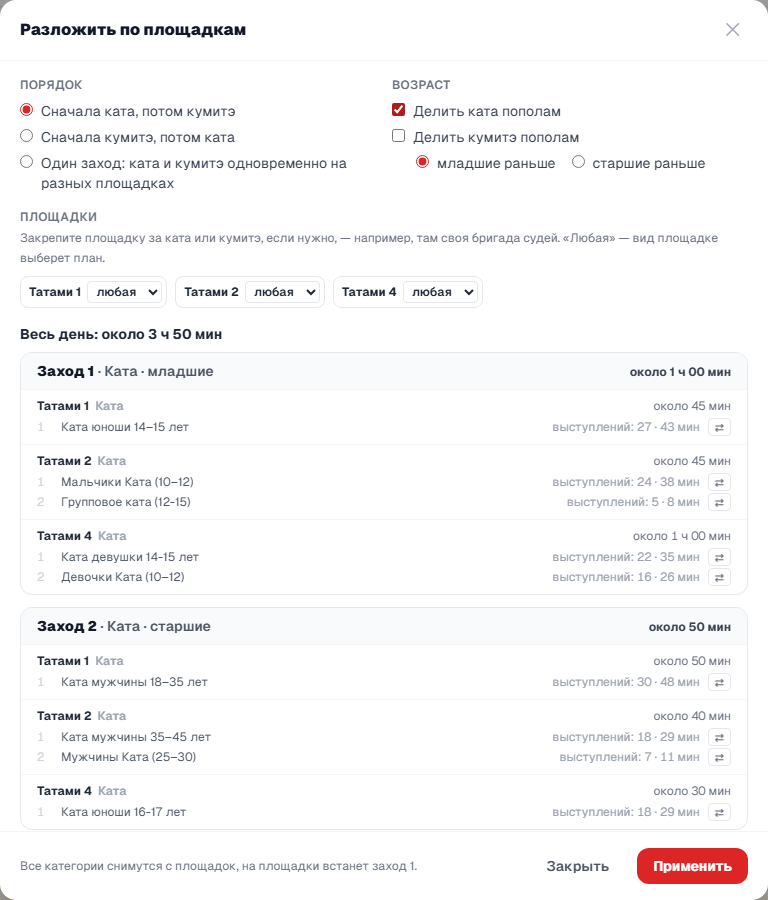
預覽顯示的內容
每個場次會顯示出場順序的場地與量級、比賽場次或演武次數,以及大致時間。量級的安排會讓各場地大致同時結束,較長的項目會排在前面。時間是根據過往賽事的統計數據估算而得,因此以五分鐘為單位四捨五入。
手動調整量級順序
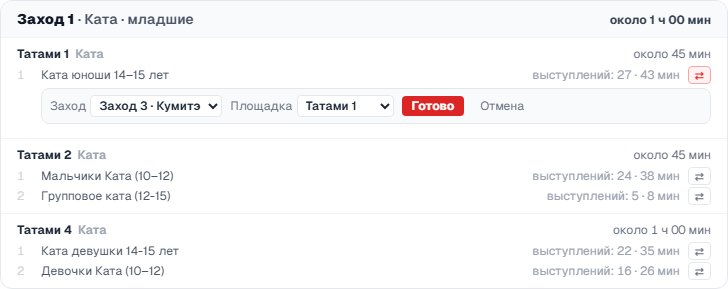
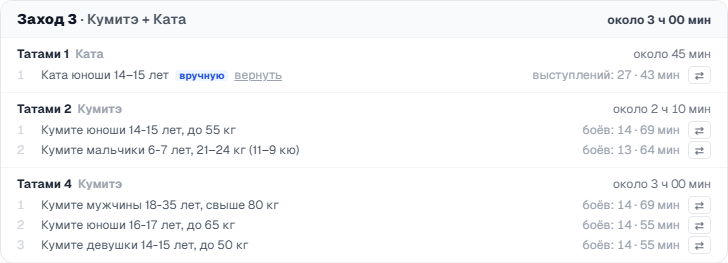
類別右側的 ⇄ 按鈕可開啟移動表單:選擇場次與場地(「自動分配」會由排程自動選定場地),然後點擊「完成」。被移動的類別會標示為「手動」,其餘類別則會圍繞它重新排列。「復原」可取消一次移動,「復原所有移動」可一次取消全部。更改分組規則同樣會取消所有移動。
套用排程
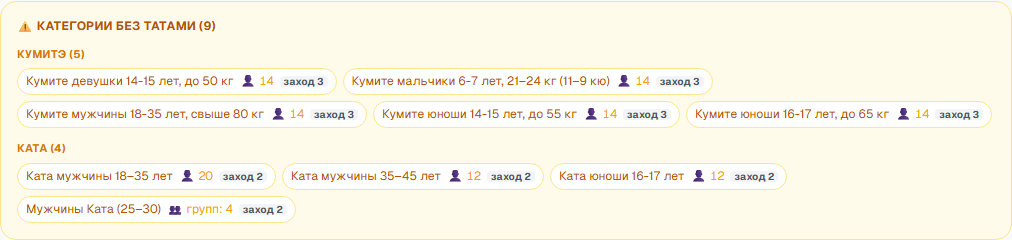
點擊「套用」會將所有類別從場地上移除,並安排第一場次的類別。其餘類別則在「無場地類別」清單中等待,並標示「第N場次」。
依場次進行當日賽程
「當日排程」卡片會顯示各場次:目前進行中的場次、等待中的場次,以及剩餘的對打與表演場數。某場次結束後,點擊「開始第N場次」,該場次的類別就會被安排到場地上,而前一場次的類別則會被移除。先前類別的結果、對戰記錄與證書仍會保留原狀。若該場次仍有尚未評判的對打或表演,系統會要求你確認。
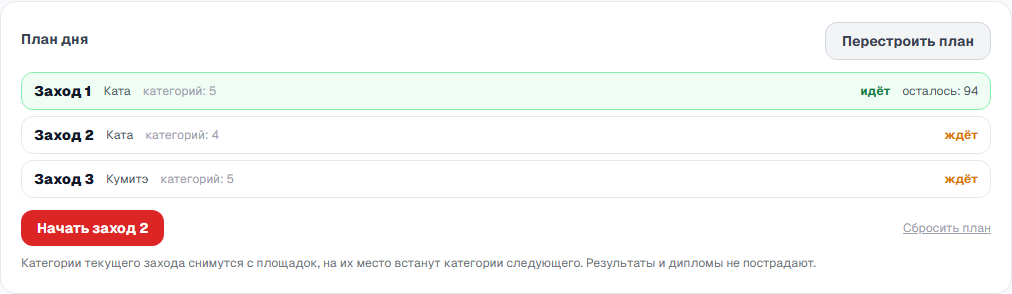
在第一次點名前,可以用「重新編排賽程」按鈕調整計畫。比賽日開始後,只能調整場次。「重設計畫」會清除各場次,但各量級仍會保留在原本的場地上。